
Photoshop pentru începători – sfaturi și trucuri pentru a începe

Ți se pare cunoscută următoarea situație? Te apuci plin de entuziasm și motivație să lucrezi în Adobe Photoshop – dar, în mai puțin de 20 de minute, închizi programul frustrat. Funcțiile complexe te-au copleșit, iar multe dintre termeni nu aveau sens pentru tine. Pentru ca experiența ta să fie mai plăcută și să nu renunți demotivat, am creat sfaturi utile și comenzi rapide. Astfel vei reuși să Introducere în Photoshop mult mai ușor.
1 | Creați un fișier

Photoshop oferă numeroase formate și opțiuni prestabilite. Dacă dorești, de exemplu, să editezi o grafică pentru internet, în categoria „Web” este disponibilă presetarea de document „Web – Mare”. În partea dreaptă a Detalii privind specificațiile Poți denumi documentul, în cazul nostru „Logo”, și poți modifica diverși parametri. Când ești mulțumit, dai clic pe „Creează” și se deschide imediat un document în formatul 1920x1080 pixeli. Acesta arată astfel:

2 | Personalizează interfața cu utilizatorul!
Este foarte posibil ca interfața să arate diferit la tine. Photoshop oferă numeroase posibilități de personalizare a interfeței. Acestea încep de la culoare și se termină cu elemente precum Navigator, Istoric, Niveluri, și multe altele. În secțiunea de meniu „Fereastră” Poți selecta diverse elemente și le poți aranja așa cum ți se potrivește cel mai bine.
Sfat de la druck.at: Jurnalul afișează ultimele 20 de etape de editare ale documentului. Dând clic pe o anumită etapă de editare, poți anula toate etapele anterioare până la acea etapă sau le poți restabili.

De obicei, acesta se află Panou de instrumente în partea stângă a ecranului. Acolo poți Instrumentele necesare Selectați. Unele dintre butoane ascund instrumente suplimentare – acest lucru se observă după triunghiul mic situat în partea dreaptă, sub simbol. Apăsând butonul din dreapta al mouse-ului, apar instrumentele suplimentare.
La început, cele mai importante sunt instrumentul de deplasare (1), instrumentul de decupare (2), pensula (3), radiera (4), instrumentul de umplere (5) și instrumentul de text (6).
1) Instrumentul de mutare: Foarte util pentru mutarea elementelor precum textul, zonele selectate și straturile, precum și conținutul acestora
2) Instrument de decupare: Se utilizează pentru decuparea documentelor
3) Pensulă: Permite desenarea cu pensule digitale
4) Radieră: Se utilizează la fel ca instrumentul „Pensulă”, eliminând cu precizie conținutul dorit dintr-un strat
5) Instrument de completare: Astfel, umpli o suprafață cu culoarea selectată
6) Instrumentul de text: Pentru inserarea și editarea textului
7) Culoarea de fundal: Această culoare este utilizată atunci când folosești instrumente precum pensula
3 | Modifică dimensiunea documentului tău!
Desigur, poți modifica ulterior Modifică dimensiunea fișierului tău. Pentru aceasta, accesați în meniu „Imagine” → „Dimensiunea imaginii…“ Se deschide următoarea fereastră:

Atenție: toate elementele grafice existente vor fi, de asemenea, redimensionate la o dimensiune mai mare sau mai mică. Ai nevoie doar de mai mult spațiu de lucru, Așadar, accesează în meniu „Imagine“ → „Spațiu de lucru…“

Astfel, zona de editare a documentului tău se extinde, însă toate elementele existente rămân neschimbate.
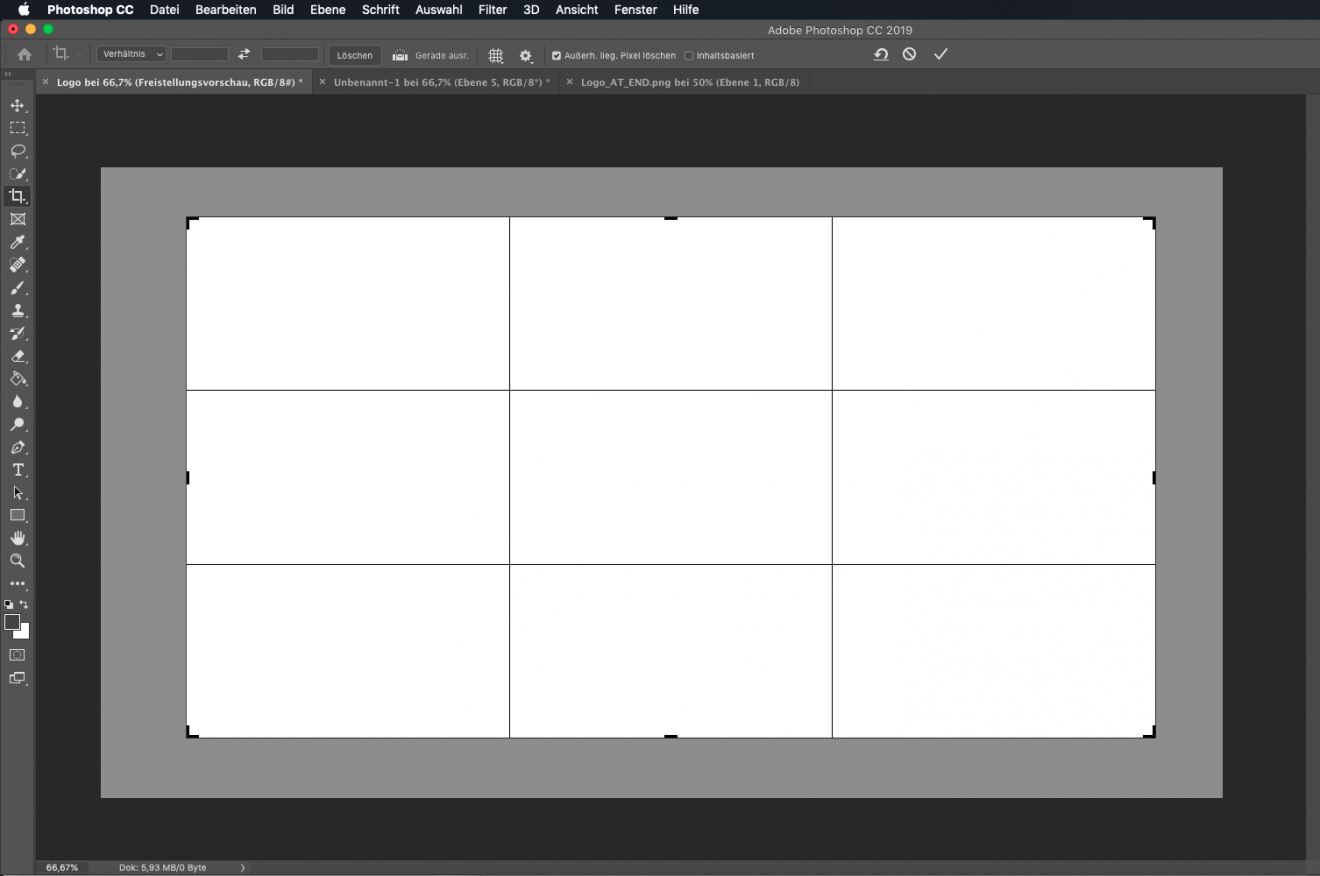
Un Decuparea unei părți din imagine funcționează, desigur, și aceasta. Selectează în panoul de instrumente din stânga Instrument de decupare Decupează imaginea fie trasând un cadru de decupare cu butonul mouse-ului apăsat, fie mutând mânerele din colțuri și de pe margini. Zona estompată indică părțile care vor fi decupate din imagine. Dacă ești mulțumit, fă clic pe bifa din colțul din dreapta sus sau confirmă selecția apăsând tasta „Enter”.
4 | Iată cum funcționează straturile!

Niveluri îți ușurează enorm munca. Datorită acestora, poți Elemente proiectului tău editare independentă, cu condiția ca aceste elemente să se afle pe niveluri diferite.
1) Creează un nou nivel
2) Ștergere nivel
3) Ochiul indică dacă stratul este vizibil sau ascuns

5 | Instrumentul de text!
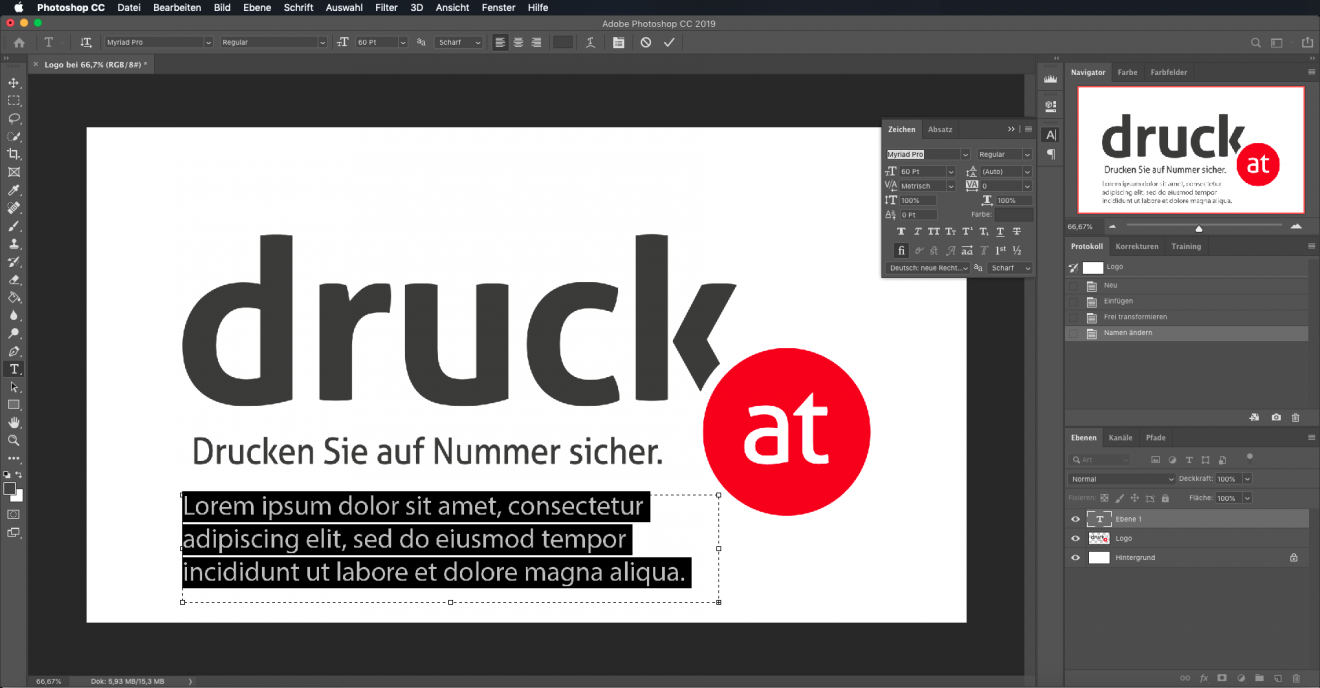
Selectează în panoul de instrumente opțiunea Instrument de text (litera T mare). Poți fie să tragi o casetă de text, fie să dai pur și simplu clic în locul dorit din document pentru a insera text. În versiunile mai recente de Photoshop, programul inserează automat un text de substituție. Dă clic pe bifa dacă ești mulțumit de text și de poziție.
Accesează „Fereastră” și fă clic pe „Caractere”, apoi se deschide în bara din dreapta, lângă documentul tău, Panoul de control pentru caractere (litera A mare). Acolo ai posibilitatea de a modifica înălțimea rândului, dimensiunea fontului și spațierea dintre caractere, precum și de a seta formatări precum majuscule, cursiv, aldine, tăiat, superscript sau subscript.
Dacă ești mulțumit de creația ta și ai terminat, accesează „Fișier” → „Salvare ca”… și alege formatul în care dorești să-ți salvezi lucrarea, de exemplu JPG, PNG, GIF sau PDF.
Felicitări, ai reușit să Bază ai pus bazele pentru a lucra în continuare cu Adobe Photoshop! Este un instrument complex, cu multe funcții diferite, care poate părea copleșitor la început. Dar, cu răbdare, perseverență și îndrumarea potrivită, vei deveni și tu în curând un profesionist în Photoshop. Nu renunța!
Sfat de la druck.at: Nu uita să salvezi periodic progresul muncii tale!



